В этом материале мы разберемся, как отлючить TR069 на роутере Iskratel RT-GM-3.
В качестве приготовлений вам потребуются:
- Пароль от учетной записи суперадминистратора роутера RT-GM-3.
- SSH-клиент. Например, Putty.
В этом материале мы разберемся, как отлючить TR069 на роутере Iskratel RT-GM-3.
В качестве приготовлений вам потребуются:
Данный материал является субъективным набором предпринятых мной действий для базовой установки Python на ПК с ОС Windows. Поэтому, вы можете не пользоваться этой инструкцией, а произвести настройку, исходя из ваших личных предпочтений.
В этом материале вы найдете следующие этапы настройки рабочего окружения Python:
Иногда требуется выдернуть из справочника с полными ФИО данные для представления результата пользователю в усеченном виде.
С учетом того, что в версии 1С 8.3.20 появились некоторые новые функции в запросах 1С, можно использовать следующие варианты сокращений ФИО:
ЛЕВ(Объект.Наименование, СТРНАЙТИ(Объект.Наименование, " ") - 1)
(ВЫРАЗИТЬ(ЛЕВ(Объект.Наименование, СТРНАЙТИ(Объект.Наименование, " ") + 1) КАК СТРОКА(100))) + "."
(ВЫРАЗИТЬ(ЛЕВ(Объект.Наименование, СТРНАЙТИ(Объект.Наименование, " ") + 1) КАК СТРОКА(100))) + "." + (ВЫРАЗИТЬ(ПОДСТРОКА(ПРАВ(ПРАВ(Объект.Наименование, ДЛИНАСТРОКИ(Объект.Наименование) - СТРНАЙТИ(Объект.Наименование, " ")), ДЛИНАСТРОКИ(ПРАВ(Объект.Наименование, ДЛИНАСТРОКИ(Объект.Наименование) - СТРНАЙТИ(Объект.Наименование, " "))) - СТРНАЙТИ(ПРАВ(Объект.Наименование, ДЛИНАСТРОКИ(Объект.Наименование) - СТРНАЙТИ(Объект.Наименование, " ")), " ")), 1, 1) КАК СТРОКА(1))) + "."
Недавно при обновлении BIOS на материнской плате Gigabyte H510M H (v1; rev1.0) столкнулся с ошибкой «OEM ID Mismatch». Корни ошибки лежат в том, что производитель сборки/ПК может намеренно зашить в плату модифицированный BIOS (например, свои предустановленные настройки или логотип на загрузочном экране). Это обычно делается для того, чтобы обычный пользователь не смог обновить версию BIOS.
Но такая «блокировка» от производителя может вызвать ряд проблем. Например, плата без обновления не будет поддерживает процессоры из более новых линеек или даже видеокарты более свежих моделей.
Как ни странно, в большей части тем на форумах по этой проблеме «эксперты» отвечают, что единственный путь для обновления — только прошивка чипа на плате напрямую через программатор с «прищепкой». Однако, на самом деле, можно решить проблему программно, не обращаясь в сервисный центр или покупая себе дорогостоящее оборудование, которое понадобится лишь единожды.
В этой статье мы разберемся, как же обновить BIOS программно, самостоятельно, не прибегая к покупке специализированных устройств. Предполагаю, что инструкция универсальна для большей части современных плат производителя Gigabyte, установленных в готовые сборки от производителей персональных компьютеров.
Читать далее »
Здесь будет памятка по интересным функциям, которые я использовал в своих sql-запросах:
age(table1.date)extract(dow from table1.date)extract(isodow from table1.date)ST_Centroid(table1.geometry)ST_X(ST_Centroid(table1.geometry))ST_Y(ST_Centroid(table1.geometry))coalesce(значение1, значение2, значение3)В рамках одной задачи возникла необходимость посчитать время между двумя датами в PL/SQL-запросе. Ситуация осложнилась тем, что в PL/SQL существует функция months_between, но с помощью нее разницу можно получить только в месяцах, тогда как мне требовался более точный результат — в минутах.
В результате было найдено такое решение:
extract(day from sum("table"."date2" - "table"."date1")) * 1440 + extract(hour from sum("table"."date2" - "table"."date1")) * 60 + extract(minute from sum("table"."date2" - "table"."date1"))
Ранее я уже встречался с проблемой перевода даты в строку в языке запросов 1С. Сегодня при написании запроса в 1C столкнулся с проблемой выражения числа как строки. На просторах сети Интернет я нашел следующее решение, которое сохраню здесь (думаю, что тоже не раз пригодится мне в будущем):
ПОДСТРОКА("0123456789", 1 + (ВЫРАЗИТЬ(Объект.Число / 100 - 0.5 КАК ЧИСЛО(14, 0))) - (ВЫРАЗИТЬ(Объект.Число / 1000 - 0.5 КАК ЧИСЛО(14, 0))) * 10, 1)

+ ПОДСТРОКА("0123456789", 1 + (ВЫРАЗИТЬ(Объект.Число / 10 - 0.5 КАК ЧИСЛО(14, 0))) - (ВЫРАЗИТЬ(Объект.Число / 100 - 0.5 КАК ЧИСЛО(14, 0))) * 10, 1)

+ ПОДСТРОКА("0123456789", 1 + Объект.Число - (ВЫРАЗИТЬ(Объект.Число / 10 - 0.5 КАК ЧИСЛО(14, 0))) * 10, 1)

+ "."

+ ПОДСТРОКА("0123456789", 1 + (ВЫРАЗИТЬ(Объект.Число / 0.1 - 0.5 КАК ЧИСЛО(14, 0))) - (ВЫРАЗИТЬ(Объект.Число / 1 - 0.5 КАК ЧИСЛО(14, 0))) * 10, 1)

+ ПОДСТРОКА("0123456789", 1 + (ВЫРАЗИТЬ(Объект.Число / 0.01 - 0.5 КАК ЧИСЛО(14, 0))) - (ВЫРАЗИТЬ(Объект.Число / 0.1 - 0.5 КАК ЧИСЛО(14, 0))) * 10, 1)

+ ПОДСТРОКА("0123456789", 1 + (ВЫРАЗИТЬ(Объект.Число / 0.001 - 0.5 КАК ЧИСЛО(14, 0))) - (ВЫРАЗИТЬ(Объект.Число / 0.01 - 0.5 КАК ЧИСЛО(14, 0))) * 10, 1)

+ ПОДСТРОКА("0123456789", 1 + (ВЫРАЗИТЬ(Объект.Число / 0.0001 - 0.5 КАК ЧИСЛО(14, 0))) - (ВЫРАЗИТЬ(Объект.Число / 0.001 - 0.5 КАК ЧИСЛО(14, 0))) * 10, 1)

+ ПОДСТРОКА("0123456789", 1 + (ВЫРАЗИТЬ(Объект.Число / 0.00001 - 0.5 КАК ЧИСЛО(14, 0))) - (ВЫРАЗИТЬ(Объект.Число / 0.0001 - 0.5 КАК ЧИСЛО(14, 0))) * 10, 1)

+ ПОДСТРОКА("0123456789", 1 + (ВЫРАЗИТЬ(Объект.Число / 0.000001 - 0.5 КАК ЧИСЛО(14, 0))) - (ВЫРАЗИТЬ(Объект.Число / 0.00001 - 0.5 КАК ЧИСЛО(14, 0))) * 10, 1)
Для установки Skype, VSCode и Microsoft Edge в ОС Ubuntu достаточно выполнить в терминале следующую последовательность команд:
wget https://packages.microsoft.com/keys/microsoft.asc

sudo apt-key add microsoft.asc

wget https://repo.skype.com/data/SKYPE-GPG-KEY

sudo apt-key add SKYPE-GPG-KEY

sudo add-apt-repository "deb [arch=amd64] https://packages.microsoft.com/repos/edge stable main"

sudo add-apt-repository "deb [arch=amd64] https://packages.microsoft.com/repos/vscode stable main"

sudo add-apt-repository "deb [arch=amd64] https://repo.skype.com/deb stable main"

sudo apt update

sudo apt install microsoft-edge-stable

sudo apt install skypeforlinux

sudo apt install code
Для установки Яндекс Браузера в ОС Ubuntu достаточно выполнить в терминале следующую последовательность команд:
udo add-apt-repository "deb https://repo.yandex.ru/yandex-browser/deb stable main"

curl https://repo.yandex.ru/yandex-browser/YANDEX-BROWSER-KEY.GPG --output YANDEX-BROWSER-KEY.GPG

sudo apt-key add YANDEX-BROWSER-KEY.GPG

sudo add-apt-repository "deb [arch=amd64] http://repo.yandex.ru/yandex-browser/deb beta main"

sudo apt update

sudo apt install yandex-browser-stable
Сегодня я столкнулся с ошибкой отрисовки компонента SynEdit. При этом стоит оговориться, что при использовании SynEdit из оригинального репозитория такой проблемы нет. Я устанавливал себе TurboPack SynEdit (версия 2021.08) через менеджер пакетов GetIt в среде разработки Embarcadero Delphi 10.4 Community Edition. Использую при этом операционную систему MS Windows 11 (21H2).
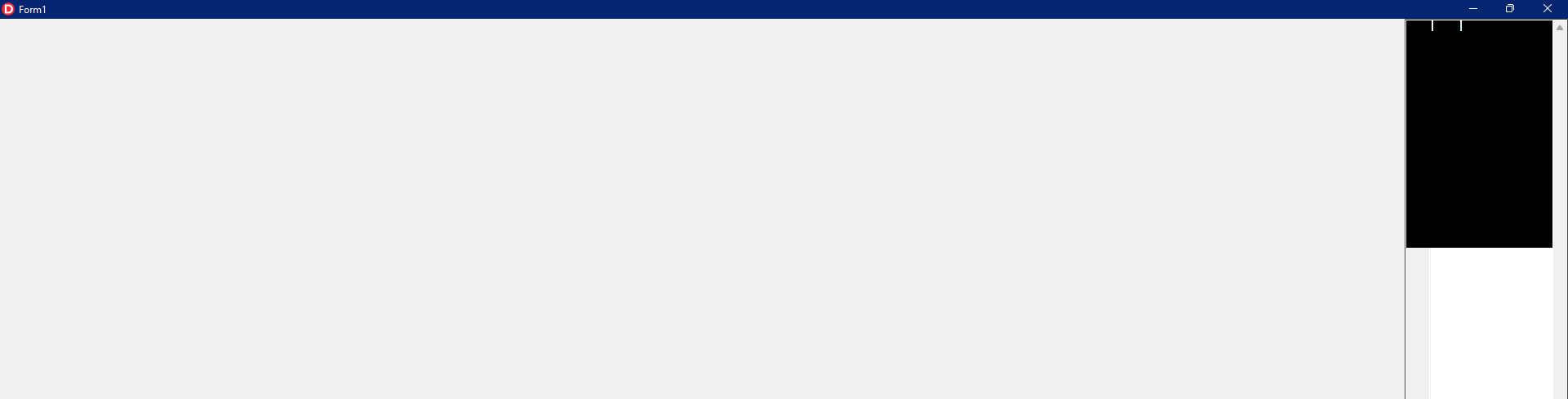
Ошибка проявляется следующим образом:
Чтобы устранить эту проблему, временно использую в обработчике формы TForm.OnResize процедуру перерисовки компонента TSynEdit при изменении размеров окна:
SynEdit1.Repaint;
UPDATE 07.01.2022: Озвученная ошибка была исправлена 19 ноября. Пока пакет TurboPack SynEdit не обновился в менеджере пакетов GetIt, можно скачать и установить вручную свежую версию из репозитория проекта.
Сегодня при написании запроса в 1C столкнулся с проблемой выражения даты как строки. Операции «Выразить как строка» и «Представление» не работали, сообщая о несовместимости типов данных. Но на просторах сети Интернет я нашел следующее решение, которое сохраняю здесь (думаю, что не раз пригодится мне в будущем):
ПОДСТРОКА("0123456789", ДЕНЬ(&Дата) / 10 + 1, 1)

+ ПОДСТРОКА("0123456789", СЕКУНДА(ДОБАВИТЬКДАТЕ(ДАТАВРЕМЯ(1, 1, 1), СЕКУНДА, 6 * ДЕНЬ(&Дата))) / 6 + 1, 1)

+ "."

+ ПОДСТРОКА("0123456789", МЕСЯЦ(&Дата) / 10 + 1, 1)

+ ПОДСТРОКА("0123456789", СЕКУНДА(ДОБАВИТЬКДАТЕ(ДАТАВРЕМЯ(1, 1, 1), СЕКУНДА, 6 * МЕСЯЦ(&Дата))) / 6 + 1, 1)

+ "."

+ ПОДСТРОКА("0123456789", ГОД(&Дата) / 1000 + 1, 1)

+ ПОДСТРОКА("0123456789", СЕКУНДА(ДОБАВИТЬКДАТЕ(ДАТАВРЕМЯ(1, 1, 1), СЕКУНДА, ГОД(&Дата) * 0.06)) / 6 + 1, 1)

+ ПОДСТРОКА("0123456789", СЕКУНДА(ДОБАВИТЬКДАТЕ(ДАТАВРЕМЯ(1, 1, 1), СЕКУНДА, ГОД(&Дата) * 0.6)) / 6 + 1, 1)

+ ПОДСТРОКА("0123456789", СЕКУНДА(ДОБАВИТЬКДАТЕ(ДАТАВРЕМЯ(1, 1, 1), СЕКУНДА, ГОД(&Дата) * 6)) / 6 + 1, 1)
Update 2022.06.07: На прошивке 1.6.935 этот способ уже не работает.
Одним из популярных роутеров у Ростелекома является модель Iskratel RT-GM-3. В числе обладателей этого роутера после подключения доступа к сети Интернет от Ростелекома оказался и я. И если Вы считаете себя продвинутым пользователем, Вам наверняка понадобится доступ к настройкам этого роутера. Логин и пароль администратора для доступа к настройкам роутера указаны на наклейке на дне самого устройства. Однако, как оказалось, стандартная запись администратора не имеет доступа ко всем настройкам роутера, а имеет статус «Продвинутый пользователь». Чтобы получить полный доступ к изменению настроек, необходимо зайти в настройки роутера под учетной записью суперадминистратора. Однако, логин и пароль суперадминистратора спрятаны в настройках для администратора. Тем не менее, имеется способ получить логин и пароль суперадминистратора.
Для этого нужно выполнить следующие шаги:
http://192.168.0.1/maintenance/mt_admin_manufacturer_tl.htm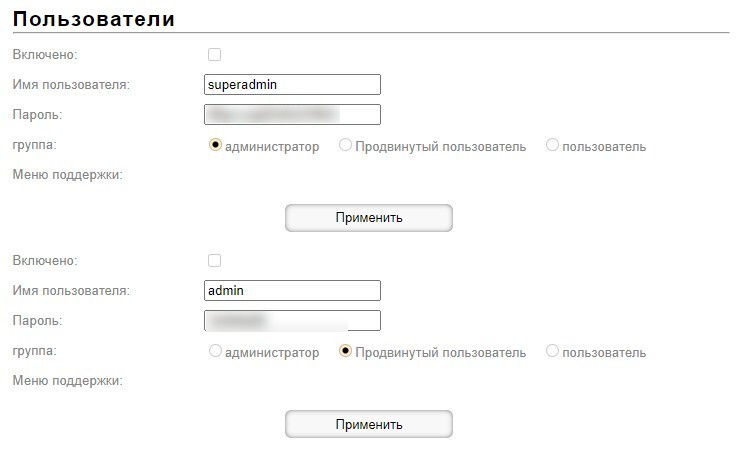
Приветствую своих читателей! Сегодня мы поговорим о решении проблем с операционной системой после обновления до Windows 11. Я столкнулся на данный момент пока только с двумя проблемами, которые удалось решить. Обновление производилось при переключении на Dev-канал обновлений в ОС Windows 10 21H1, при обновлении установилась сборка Windows 11 21H2 build 22000.51. Ниже описание решения тех проблем, с которыми я столкнулся:
Get-AppXPackage | Foreach {Add-AppxPackage -DisableDevelopmentMode -Register "$($_.InstallLocation)\AppXManifest.xml"}Других проблем на этой сборке Windows 11 я пока не заметил.
После одного из крайних обновлений Office 365 столкнулся с тем, что Outlook автоматически применил новое представление некоторых папок в Outlook. Нашел в сети Интернет довольно простое решение, как вернуть старое привычное представление. Нужно закрыть Microsoft Outlook и в командной строке выполнить лишь одну команду:
outlook.exe /cleanviews
После выполнения выше указанной команды откроется Outlook с привычным нам представлением папок, восстановленным с настройками по умолчанию.
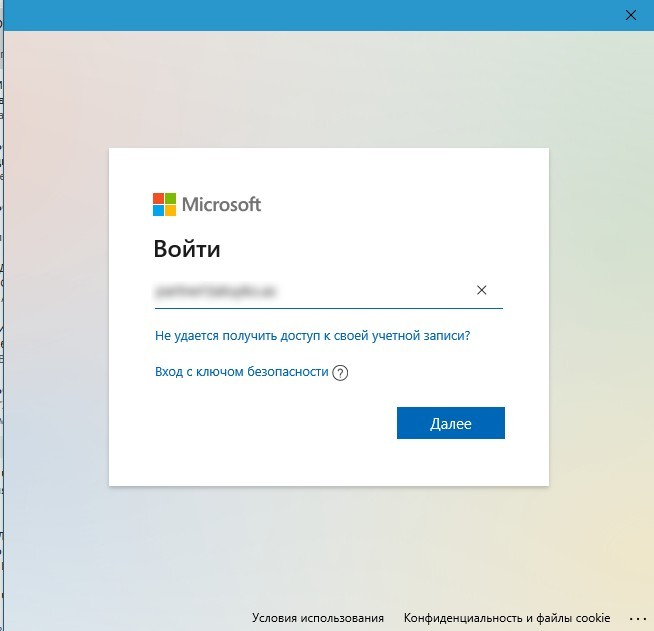
В последнее время Microsoft Outlook 2019 и Microsoft Outlook 365 (версия 16.0) при работе через протокол Microsoft Exchange начали выдавать окно с требованием авторизоваться в учетной записи Microsoft. Если закрыть окно, то письма не скачиваются и не отправляются. Нашел в сети Интернет довольно простое решение данной проблемы. Нужно в командной строке выполнить лишь одну команду:
reg add HKEY_CURRENT_USER\Software\Microsoft\Office\16.0\Outlook\AutoDiscover /t REG_DWORD /v ExcludeExplicitO365Endpoint /d 1
После выполнения этой команды такое окно перестало выдаваться, работа почтового клиента нормализовалась.
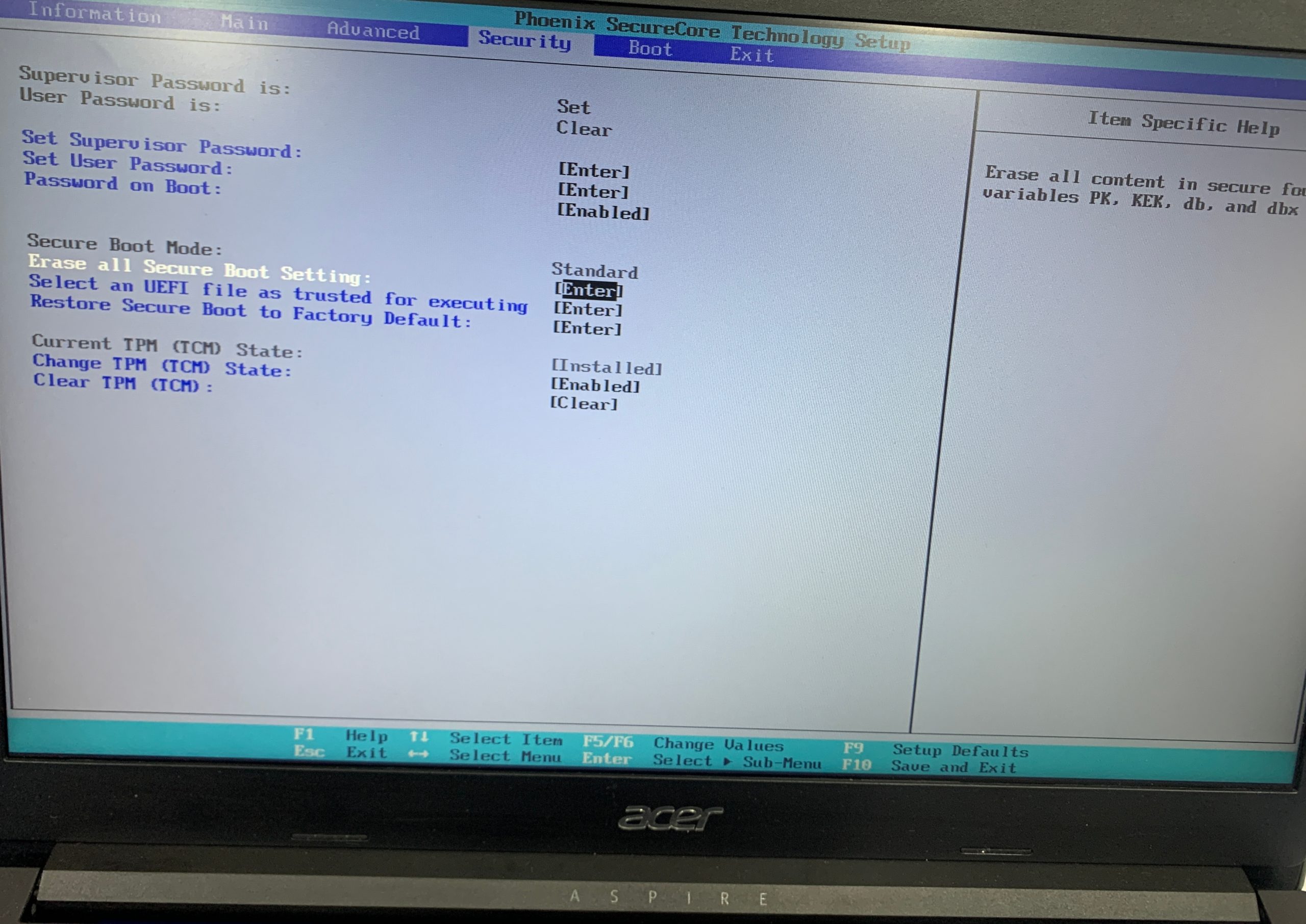
В последнее время на ноутбуках фирмы Acer (в частности, на моделях Acer Aspire 3) стал встречаться с ошибкой «Security boot fail» при попытке загрузиться с USB-накопителя.
Для решения данной проблемы нужно проделать следующую последовательность действий: